Mac 安装 VirtualBox, 创建 Ubuntu 虚拟机
为了学习 Linux Kernel 的准备工作, 要在本地安装 VirtualBox, 然后使用虚拟机. 即使把VM搞挂, 也不用担心.
MAC 安装 VirtualBox
- 从 https://www.virtualbox.org/wiki/Downloads 下载合适的安装包.
- 双击下载的 dmg 文件, 按照步骤一步步安装.
- 启动 VirtualBox 程序.
VirtualBox 安装 Ubuntu
- 从 https://ubuntu.com/download/server 下载 Ubuntu ISO image(我选的服务器版本, 不是桌面版).
- 在 VirtualBox 界面上面的菜单中 点击 New(新建), 填入名字, 选择ISO 文件, 下一步(next)
- 设置 用户名/密码, 设置内存/CPU/虚拟磁盘, 查看设置, 完成. 过程中, MAC 可能问你要一些权限, 给.
- 然后安装 Ubuntu: 选择语言, 键盘, 一路next, 最后 安装完成. 选择 “reboot now”.
在上面的步骤里, 其中有一步是 安装 ssh server, 注意要手动选上, 后面可以直接本地 ssh. - 启动后, 输入刚才设置的 用户名/密码 就能登录了.
本地 ssh 连接
虽然上面是安装的服务器版本, 但是直接从 VirtualBox 的界面操作还是不方便, 最好是本地ssh 连接. 上面的安装步骤里 已经选择了安装 ssh 服务器, 如果你没有安装, 可以从 VirtualBox 的界面登录进入, 安装 ssh 服务.
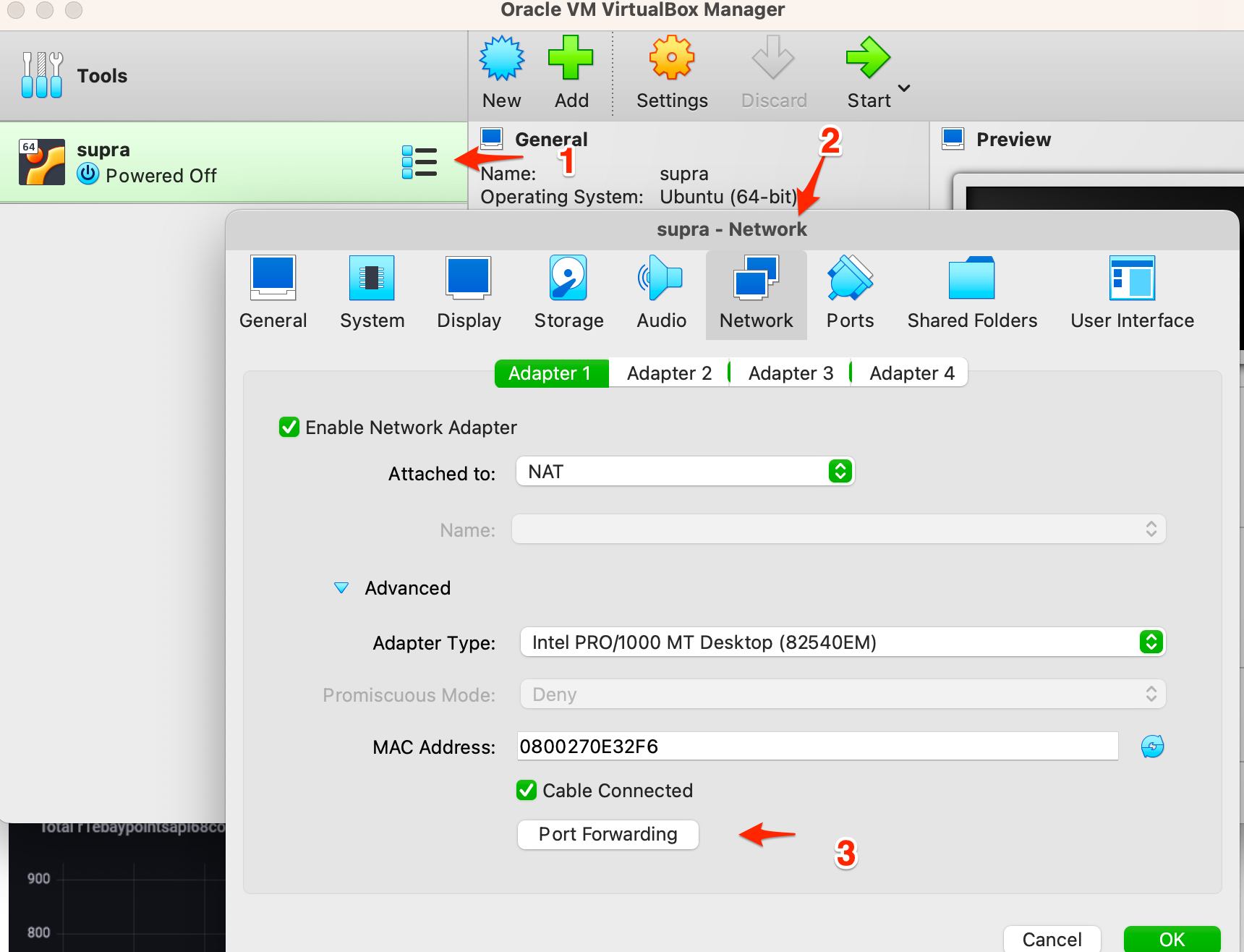
要本地ssh进入, 必须设置本地 host 到 VM 的端口转发.
设置端口转发步骤如下:
- 如果虚拟机没有 power off, 先 power off
shutdown now. - 进入 VirtualBox 界面, 选择虚拟机, 右键, 点击设置(Settings), 然后选择 网络(network), 点开高级(Advanced), 点击 端口转发(Port Forwarding)

- 点击 添加 按钮, 添加名字, 主机端口, Guest 端口, 其它留空. 点击 OK 保存.

- 双击 VM 启动VM.
然后本地 命令行 登录. 端口是刚才设置的, 用户名是VM的登录用户名.
$ ssh -p 2222 supra@localhost